
Manual de uso
Paso a paso, con capturas del sistema. Lee solo la parte de tu trabajo: cada capítulo indica para quién es.
Crear tu cuenta y entrar
DueñoSolo necesitas un correo. No hay contraseña: te llega un código de 6 números cada vez que entras.
Entra a mikhuna.sayan.pe y toca «Crear cuenta». Escribe tu nombre, tu correo y el nombre del local.
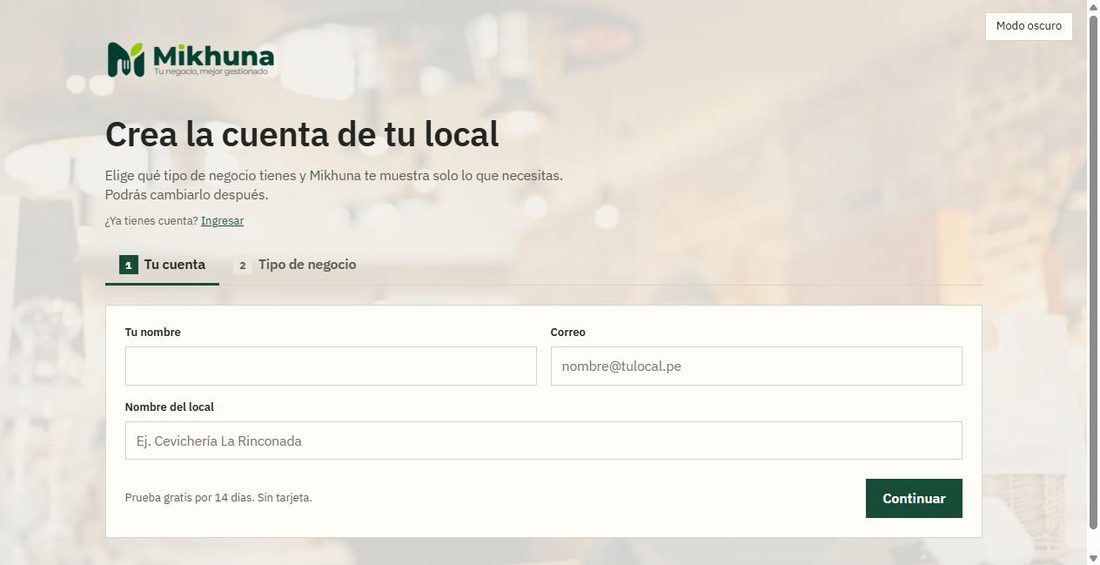
En el paso 2 elige tu tipo de negocio (salón, cafetería, pollería o dark kitchen). Mikhuna te muestra solo lo que necesitas.
Para entrar otro día, elige «Dueño o administrador», escribe tu correo y toca «Enviar código».
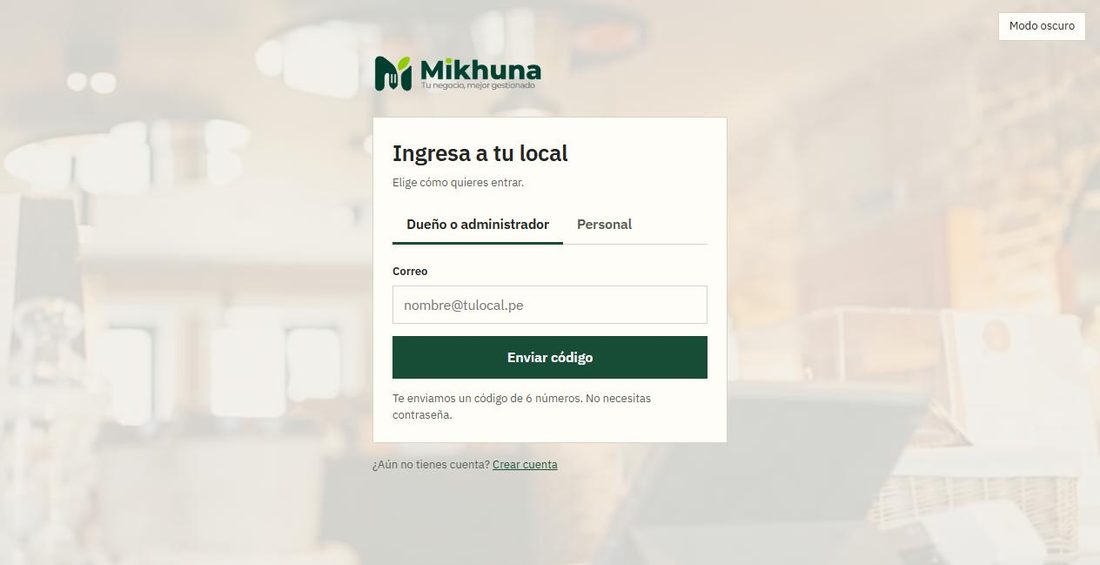
Revisa tu correo (y la carpeta de spam), escribe los 6 números y toca «Entrar».
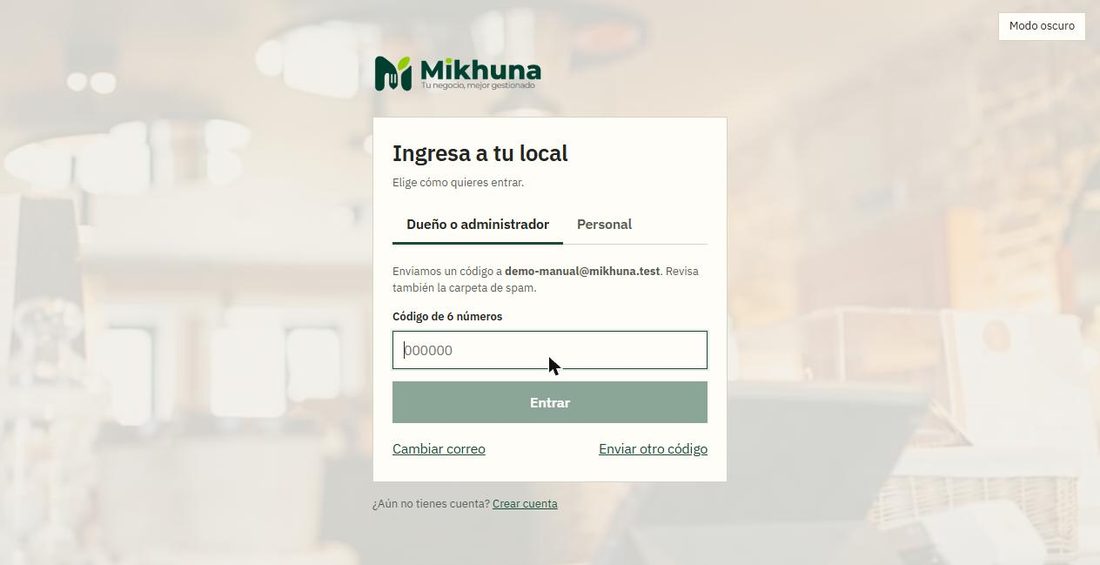
Si prefieres una pantalla oscura, toca «Modo oscuro» (arriba a la derecha, también dentro del panel). Se recuerda en ese navegador.
La prueba gratis dura 14 días y no pide tarjeta.
Configurar tu local y tu equipo
DueñoEn «Mi local» pones tu logo y tus datos, y creas los accesos de tu personal.
Abre «Mi local» en el menú. Toca «Subir logo» (PNG o JPG, mejor con fondo transparente). Sale en el menú, en la carta del cliente y en los tickets.
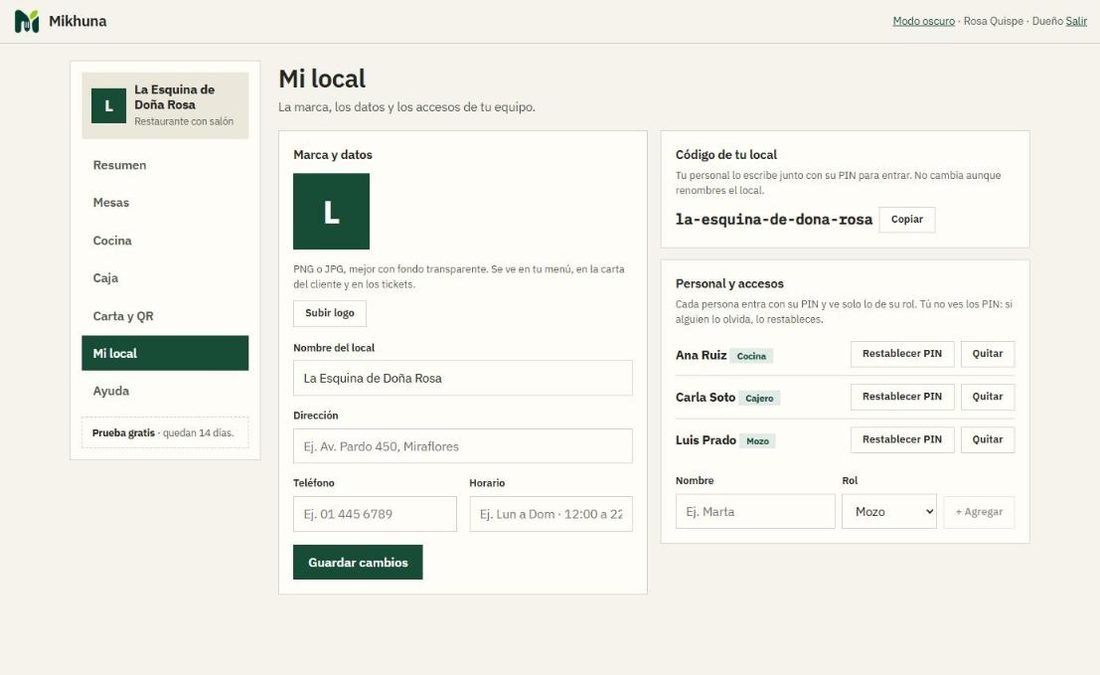
Completa dirección, teléfono y horario, y toca «Guardar cambios».
En «Personal y accesos» escribe el nombre, elige el rol (mozo, cocina o cajero) y toca «+ Agregar». Mikhuna te muestra un PIN de 4 números una sola vez: anótalo y entrégalo a esa persona.
Si alguien olvida su PIN, toca «Restablecer PIN». Tú no puedes ver los PIN; cada persona puede cambiar el suyo.
Tu personal entra con el «Código de tu local» (aparece arriba a la derecha) y su PIN.
Armar tu carta
DueñoLa carta se arma por categorías: entradas, fondos, bebidas, postres o las que quieras.
Abre «Carta y QR». Escribe el nombre de una categoría abajo y toca «+ Categoría». Con las flechas ← → cambias su orden.
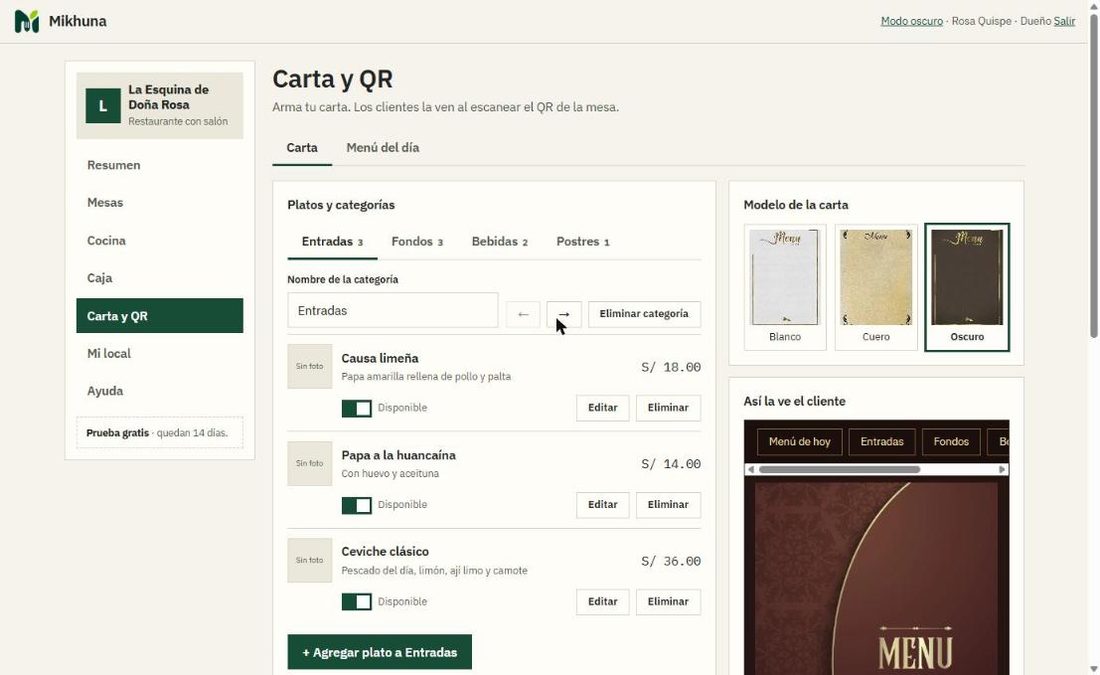
Con la categoría elegida, toca «+ Agregar plato». Escribe nombre, precio, categoría y una descripción corta.
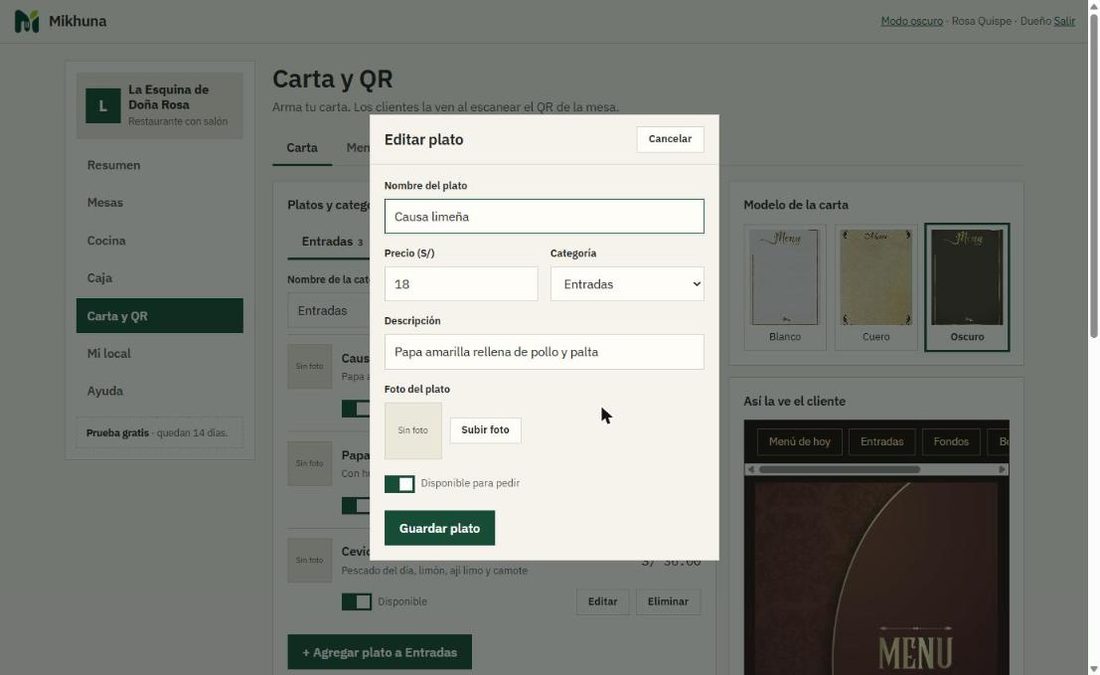
Toca «Subir foto» si quieres guardar una imagen del plato. Después, «Guardar plato».
El interruptor «Disponible» marca un plato como agotado en un toque. Los mozos y la cocina lo ven al instante.
En «Modelo de la carta» elige cómo se ven las hojas: Blanco, Cuero u Oscuro. Abajo, «Así la ve el cliente» te muestra el libro con tus cambios.
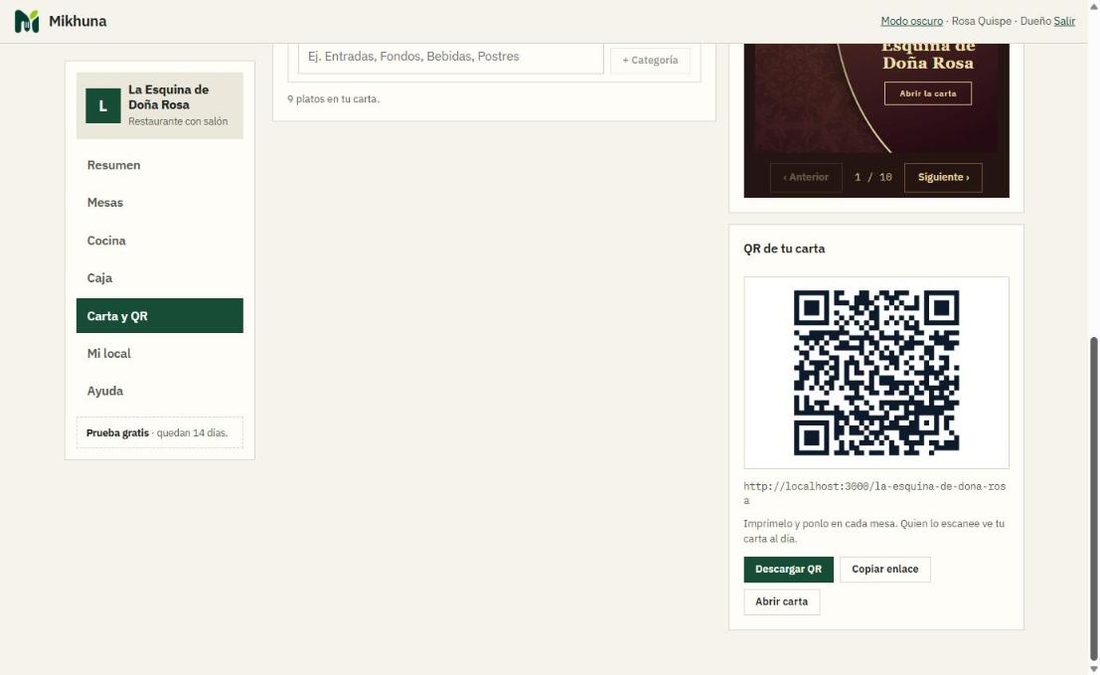
Más abajo está el QR de tu carta. Toca «Descargar QR» e imprímelo para tus mesas. «Copiar enlace» te da la dirección para compartirla.
Un plato que ya se vendió no se pierde de los reportes si lo eliminas.
Menú del día
DueñoUn precio fijo en el que el cliente elige una opción de cada grupo (entrada, fondo, postre…). Lo cambias cada día en un minuto.
En «Carta y QR» abre la pestaña «Menú del día» y toca «Crear mi menú del día». Escribe el precio.
En cada grupo escribe una opción por línea. Para cobrar un extra, agrega el monto al final: «Arroz con mariscos +4». Con «+ Postre», «+ Bebida» u «+ Otro grupo» agregas más grupos.
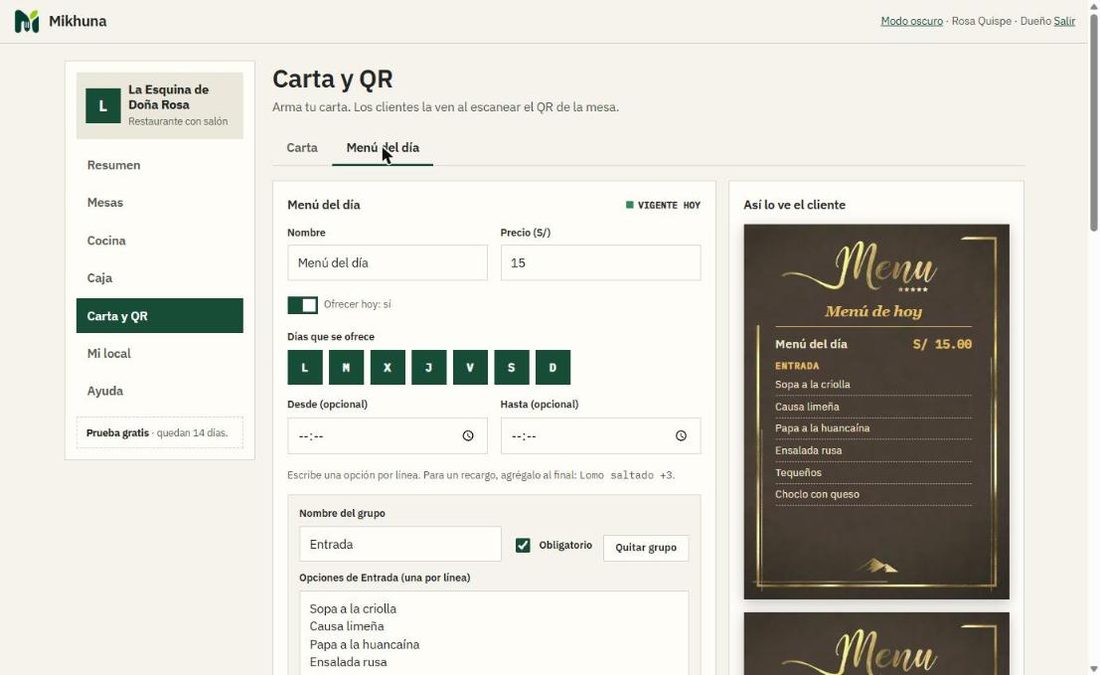
Elige los días y, si quieres, el horario («Desde» y «Hasta»). Deja «Ofrecer hoy» en sí y toca «Guardar menú» (abajo del formulario). Hasta que no lo guardes, el cliente no lo ve.
Cuando está vigente, arriba dice «Vigente hoy». Si dice «No se ofrece hoy», revisa el interruptor, el día y el horario.
Si el menú tiene muchas opciones, la carta lo reparte solo en 2 o 3 hojas. En «Así lo ve el cliente» las ves todas.
Mesas y plano del salón
Dueño y mozoTu salón se ve como es: mesas, barra, cocina y entrada. Cada mesa tiene un color según su estado.
Abre «Mesas». Los colores indican: libre, en cocina, lista, comiendo y cuenta pedida. Una etiqueta bajo la mesa muestra cuánto lleva en cocina.
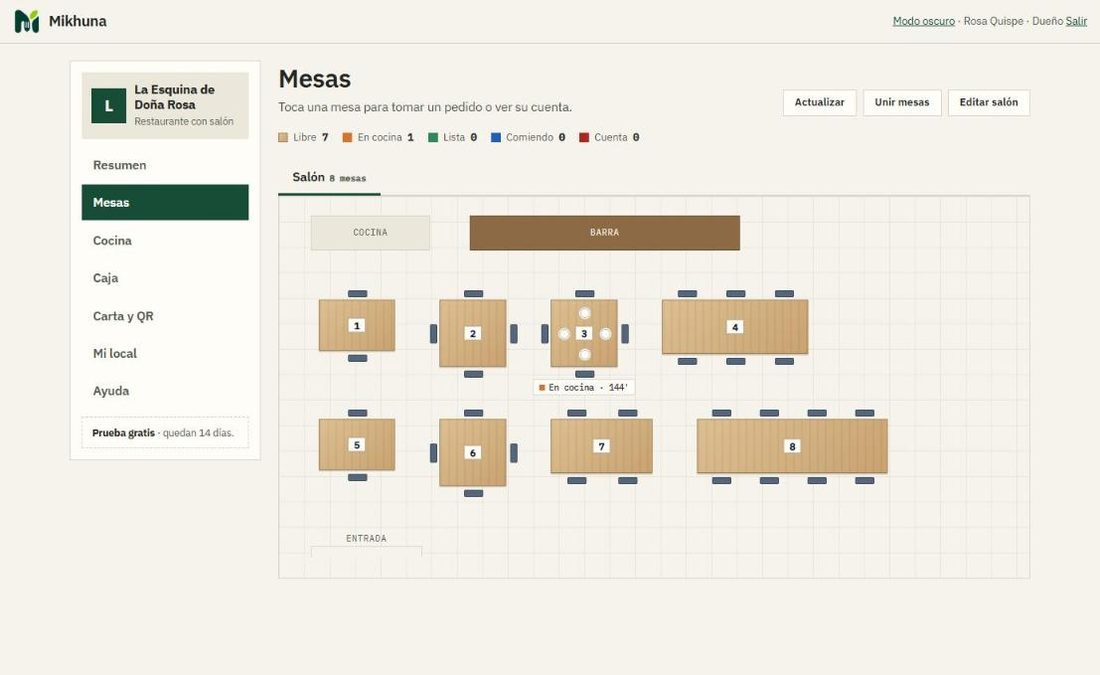
Toca «Editar salón» para mover las mesas, cambiar su forma o agregar más. Los íconos tienen nombre al pasar el mouse.
«Unir mesas» junta varias mesas para un grupo grande.
Tomar un pedido
Mozo, cajero y dueñoDesde la mesa, en pocos toques. El pedido llega a cocina al instante.
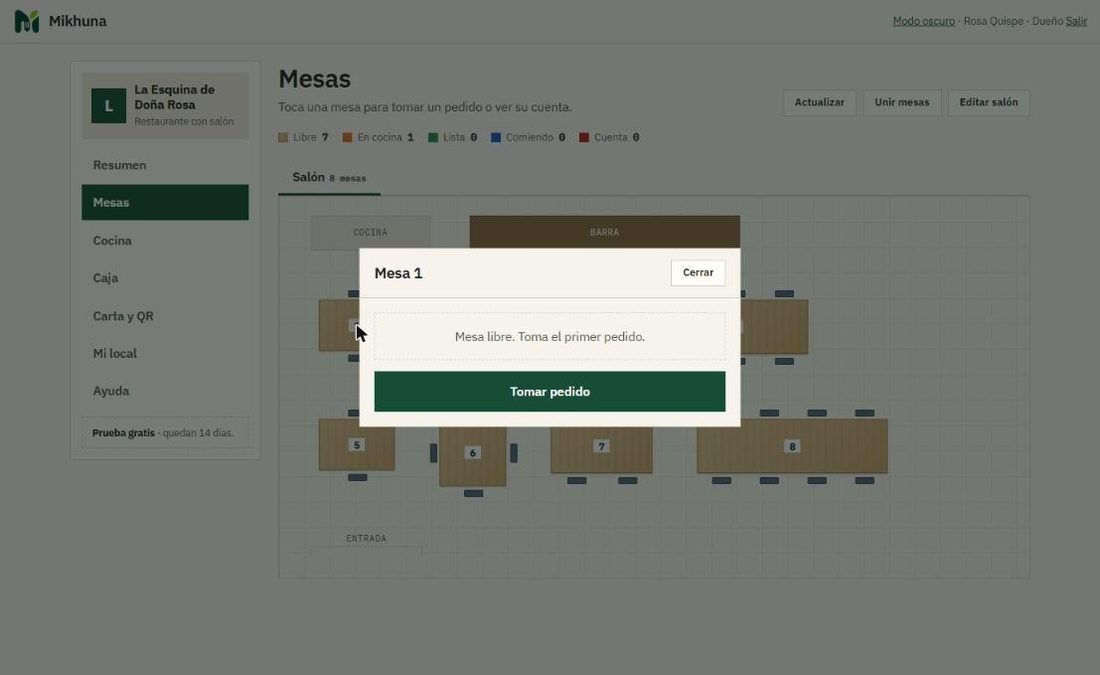
Toca la mesa y luego «Tomar pedido».
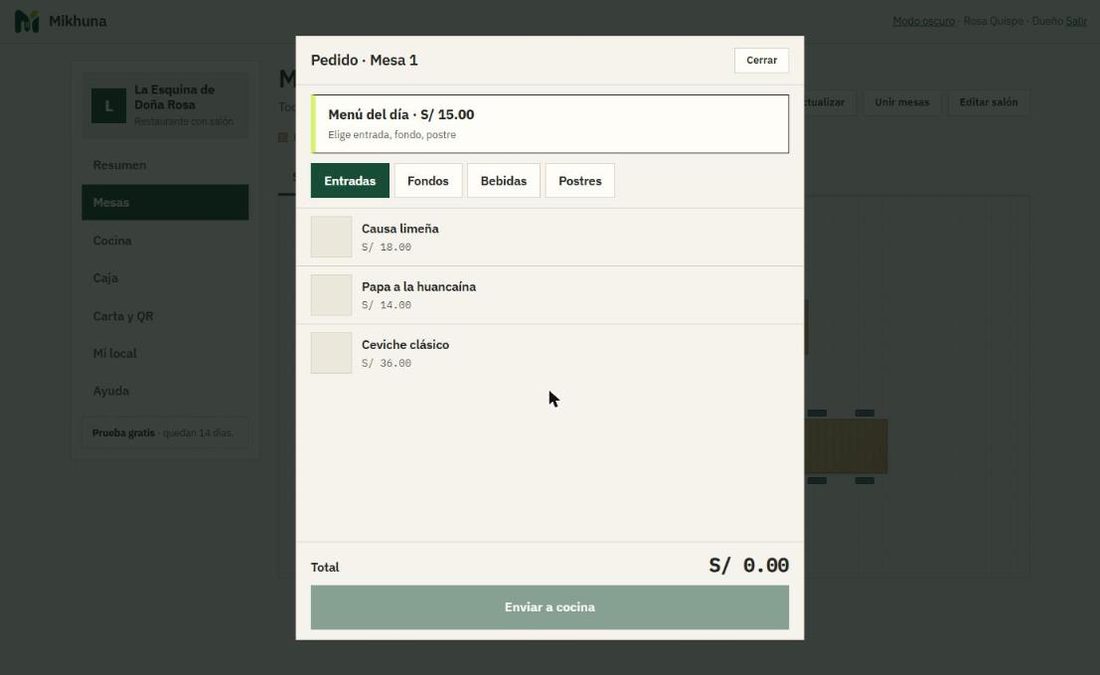
Elige la categoría y toca cada plato para agregarlo. Las veces que lo toques son las unidades.
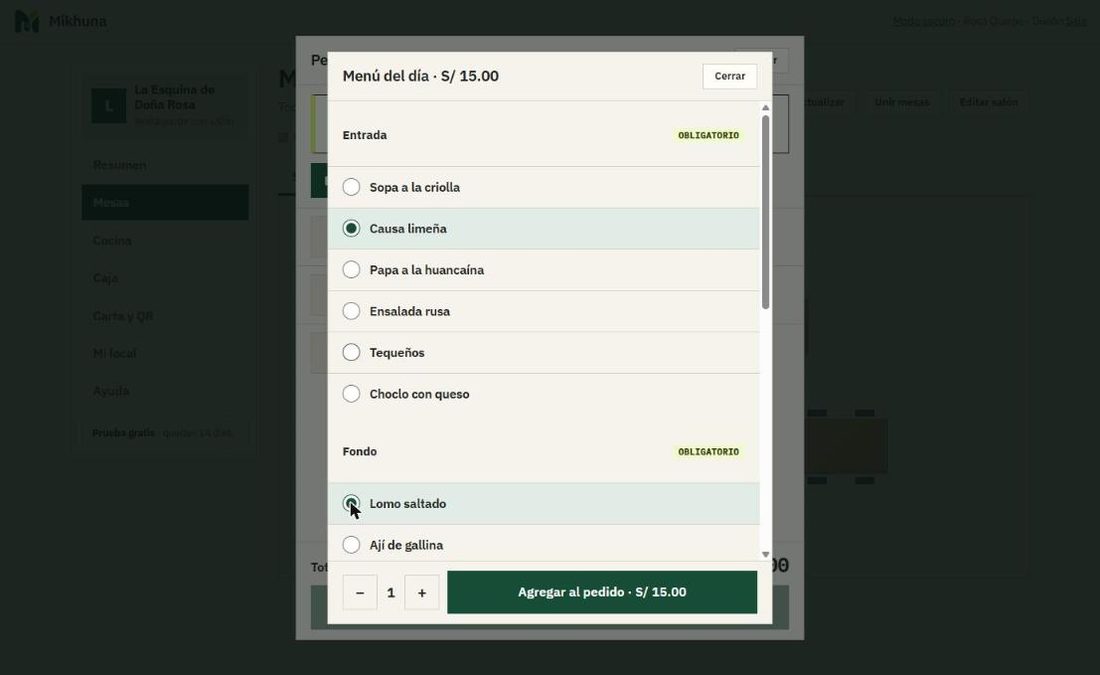
Si hay menú del día vigente, aparece arriba. Tócalo y marca una opción de cada grupo (los grupos obligatorios lo dicen). Después, «Agregar al pedido».
Abajo ves el pedido. Con − y + cambias cantidades y con «Nota» agregas un detalle («sin ají», «bien cocido»). Toca «Enviar a cocina».
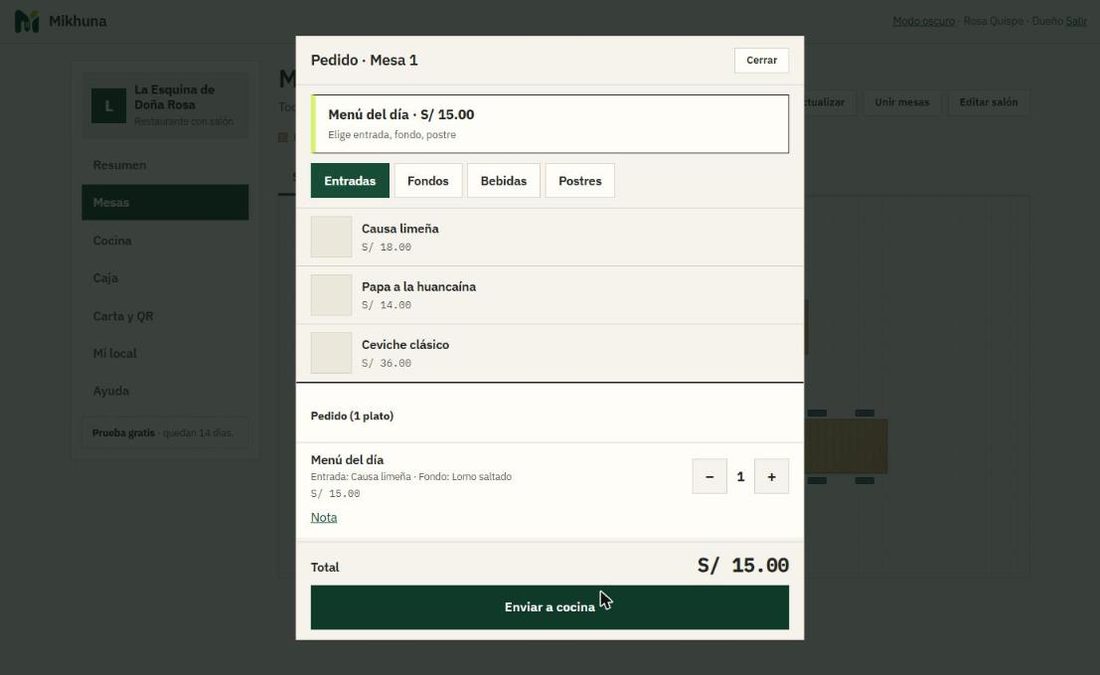
La mesa pasa a «en cocina». Para sumar algo más, toca «Tomar pedido» otra vez: se envía como una nueva comanda.
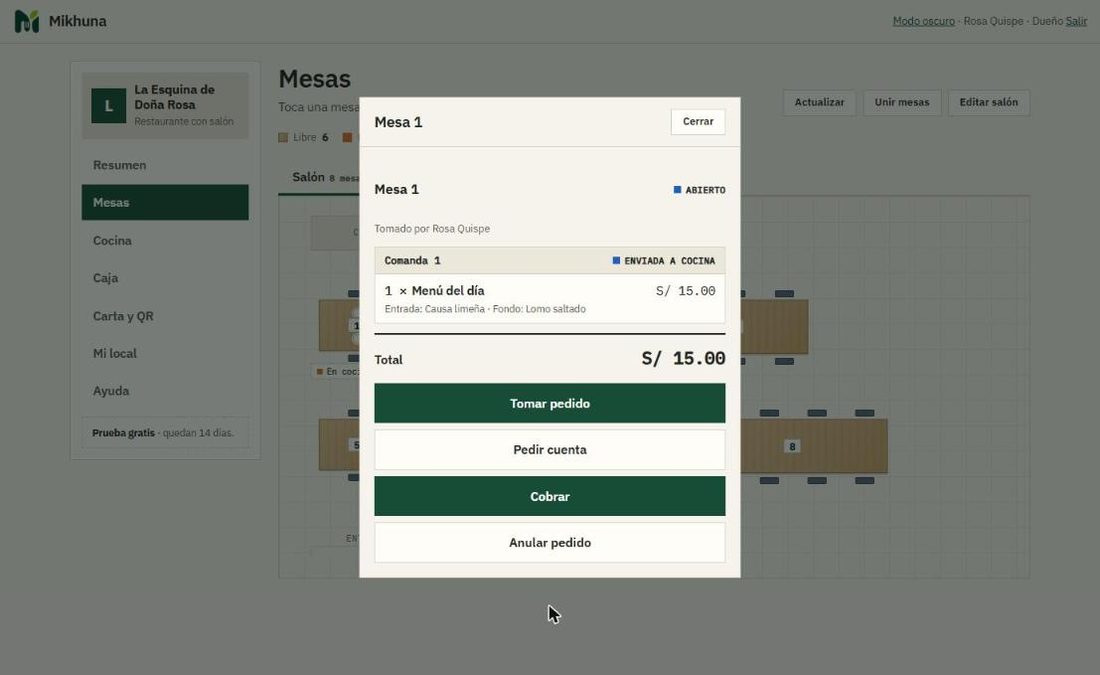
Cuando el cliente pide la cuenta, toca «Pedir cuenta». Después se cobra en Caja.
Si te equivocas antes de cobrar, usa «Anular pedido». Un pedido ya cobrado no se puede anular ni reabrir.
Cocina
CocinaLos pedidos aparecen solos, del más antiguo al más nuevo. No hay que recargar la pantalla.
Abre «Cocina». Cada ticket muestra la mesa, la hora, quién lo tomó y los platos (el menú del día, con lo que eligió el cliente). El tiempo cambia de color si se demora.
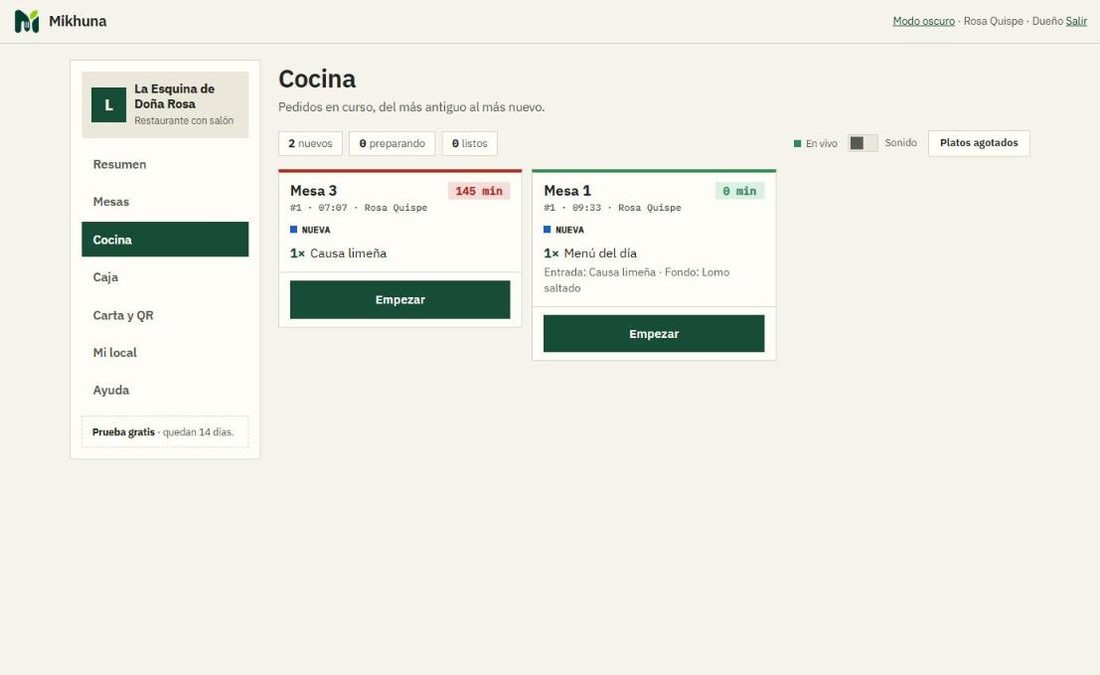
Toca «Empezar» cuando comiences el pedido y «Listo» cuando termine. El mozo recibe un aviso para servirlo.
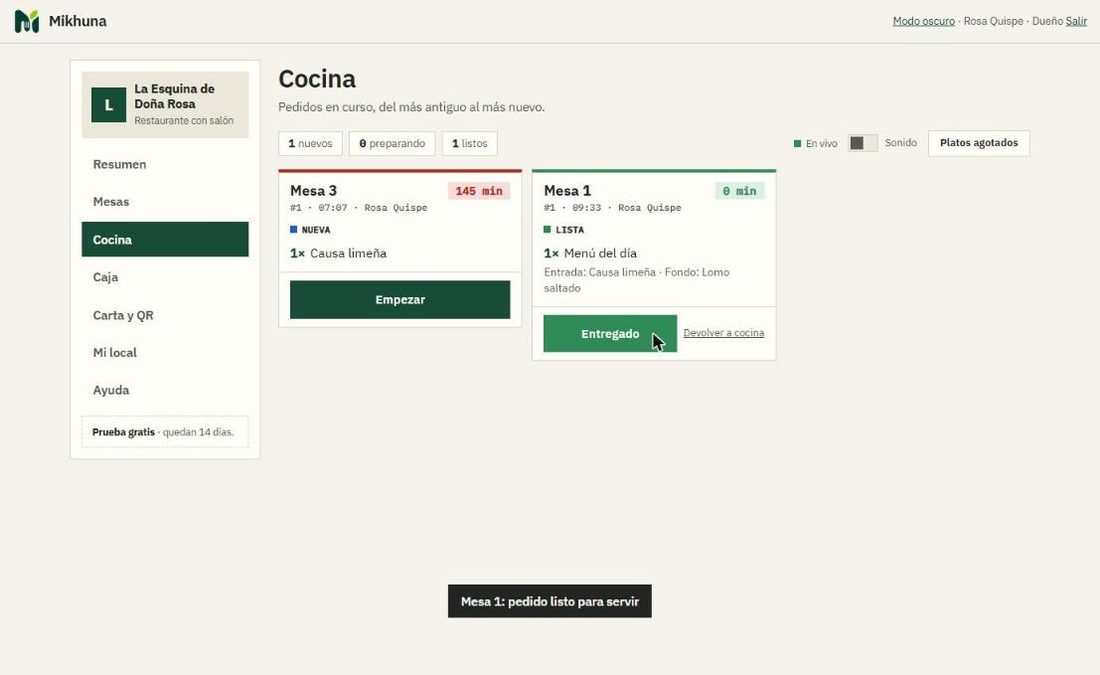
Cuando se sirve, toca «Entregado». «Devolver a cocina» te deja corregir un error.
Con «Platos agotados» marcas lo que ya no hay, y deja de poder pedirse.
Activa «Sonido» si quieres que avise cuando entra un pedido nuevo.
Caja y cobro
Cajero y dueñoCada día se abre un turno con el efectivo que hay en caja, se cobra y se cierra para ver si cuadra.
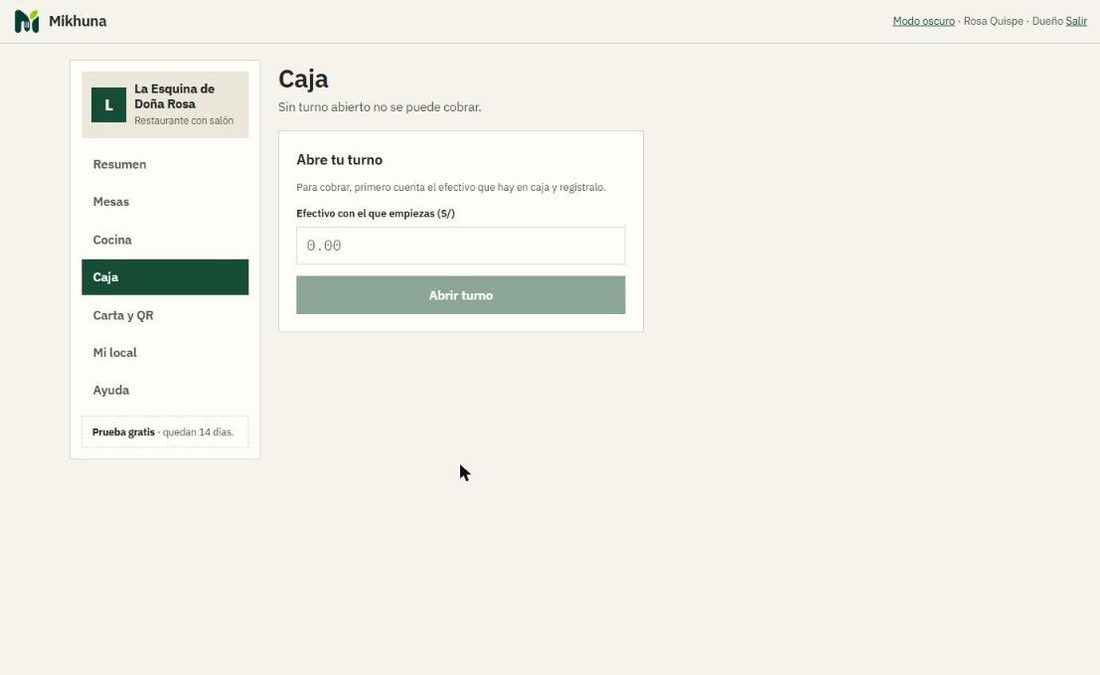
Abre «Caja», escribe el efectivo con el que empiezas y toca «Abrir turno». Sin turno abierto no se puede cobrar.
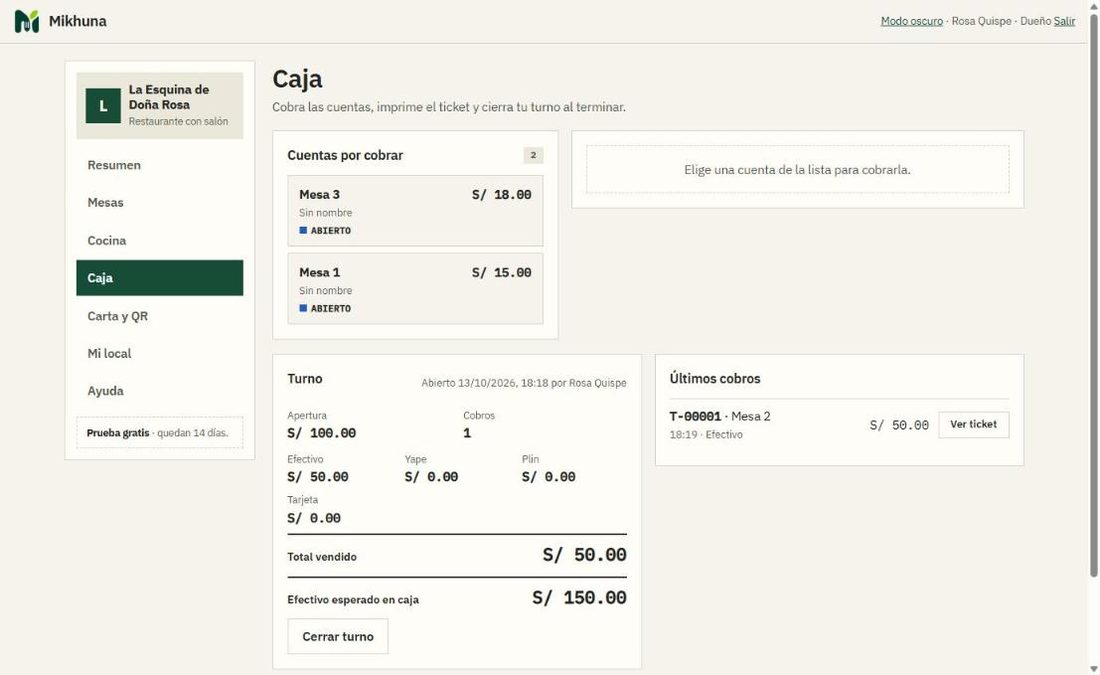
Con el turno abierto, a la izquierda están las «Cuentas por cobrar». Abajo ves lo vendido por medio de pago y el efectivo esperado en caja.
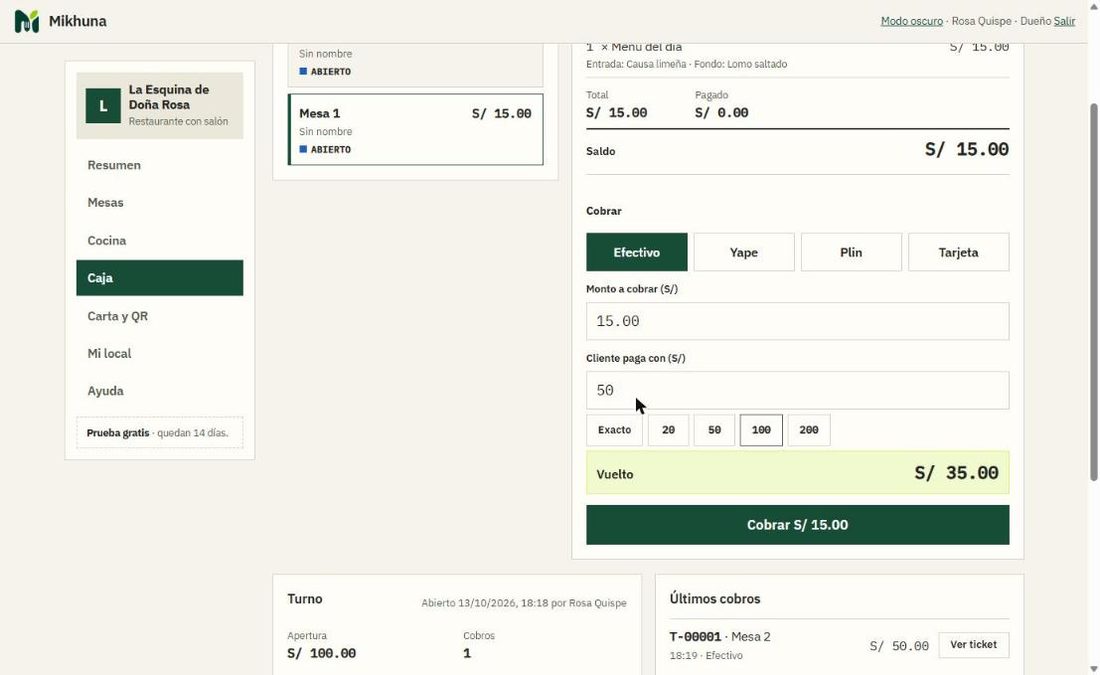
Elige una cuenta, el medio de pago (Efectivo, Yape, Plin o Tarjeta) y el monto. Si pagan en efectivo, toca con cuánto pagan y verás el vuelto.
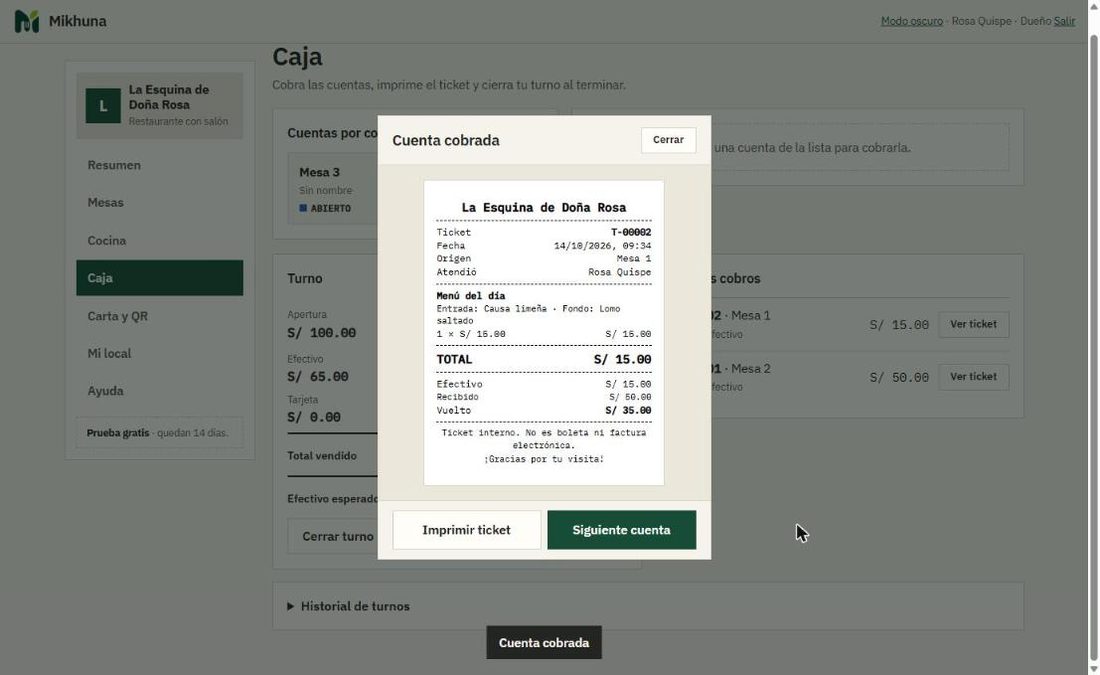
Toca «Cobrar». Sale el ticket con el logo: «Imprimir ticket» o «Siguiente cuenta».
Para dividir la cuenta, cobra una parte con un medio y el resto con otro. La cuenta se cierra cuando el saldo llega a cero.
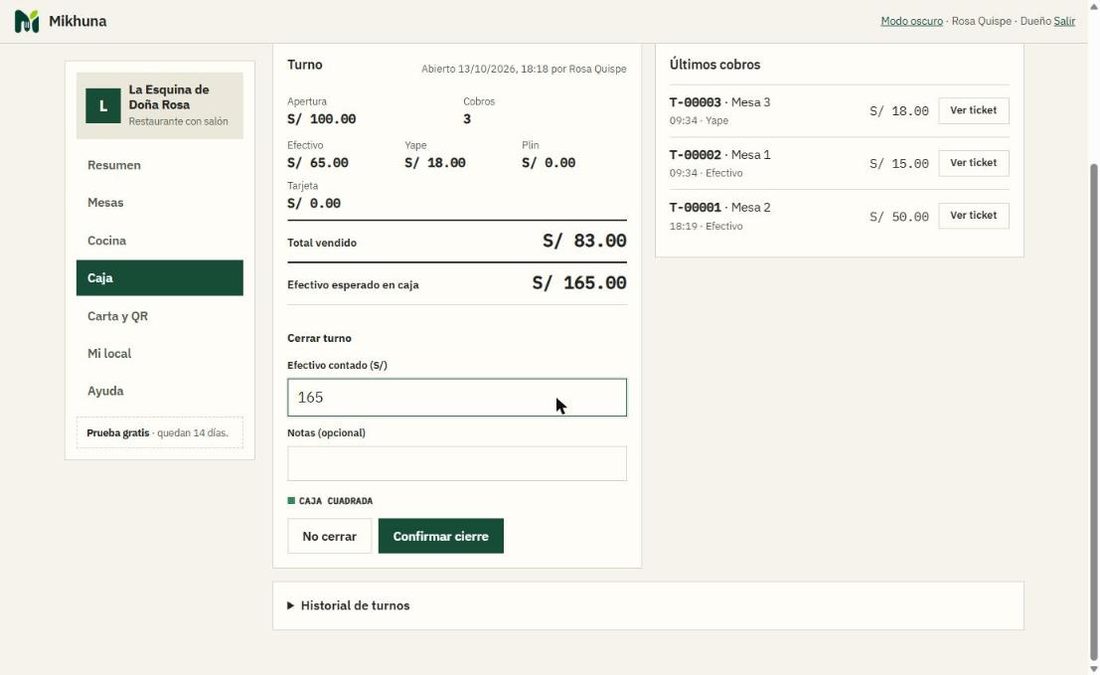
Al terminar, toca «Cerrar turno», cuenta el efectivo y escríbelo. Mikhuna te dice si la caja cuadra o cuánto falta o sobra. Confirma con «Confirmar cierre».
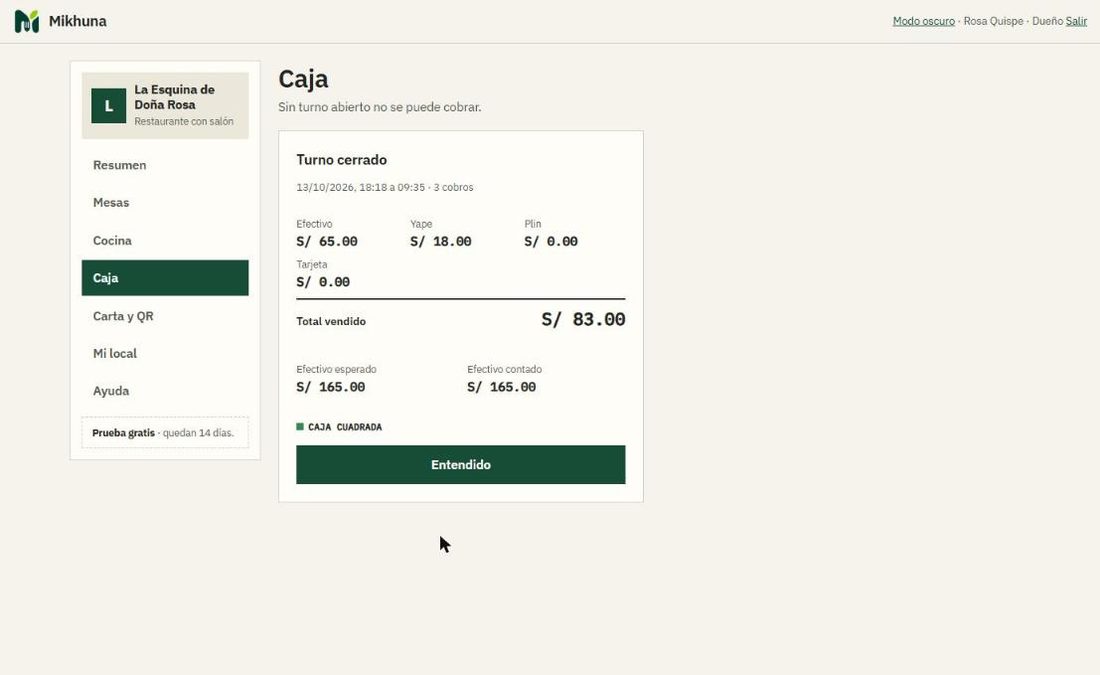
Verás el resumen del turno cerrado. «Entendido» te lleva a abrir el siguiente.
El ticket es un comprobante interno. No es boleta ni factura electrónica.
Resumen del día
DueñoEn el inicio ves cómo va el negocio con los números de tu caja, no con estimaciones.
Abre «Resumen». Elige «Hoy», «Ayer», «Últimos 7 días», «Este mes» o un rango personalizado.
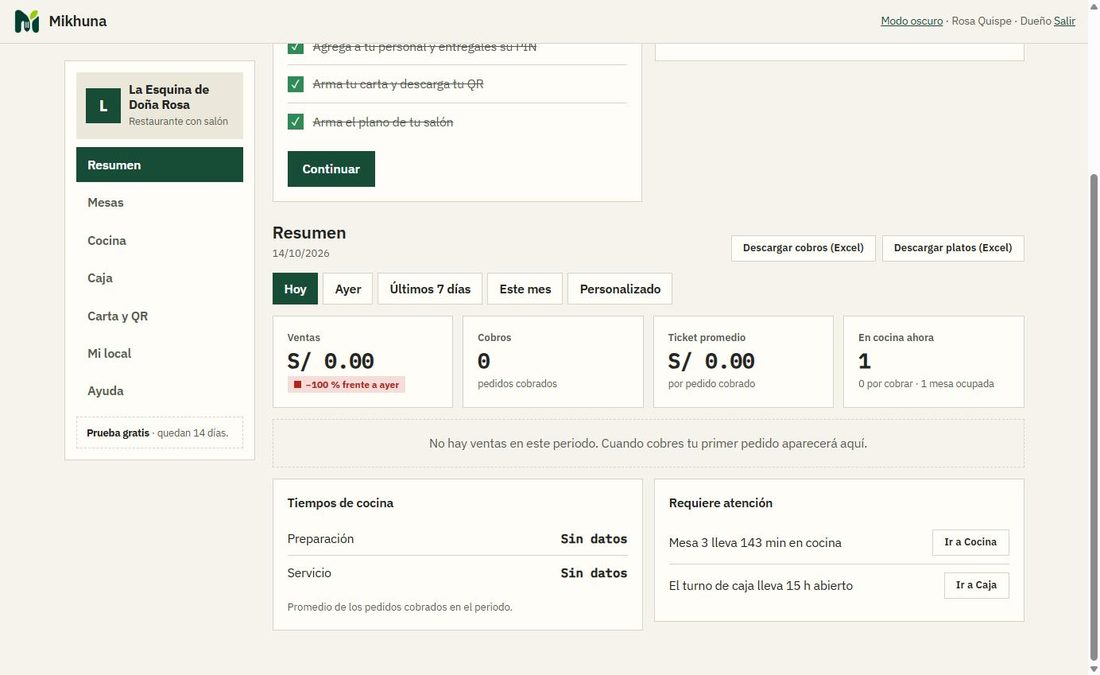
Ves ventas, cobros, ticket promedio, ventas por hora, cómo te pagaron y lo más pedido. «Requiere atención» te avisa de pedidos demorados y de un turno de caja abierto hace muchas horas.
Con «Descargar cobros (Excel)» y «Descargar platos (Excel)» te llevas el detalle para tu contador.
Entrar como personal
Mozo, cocina y cajeroSin correo. Solo el código del local y tu PIN de 4 números.
Entra a mikhuna.sayan.pe/ingresar y elige la pestaña «Personal».
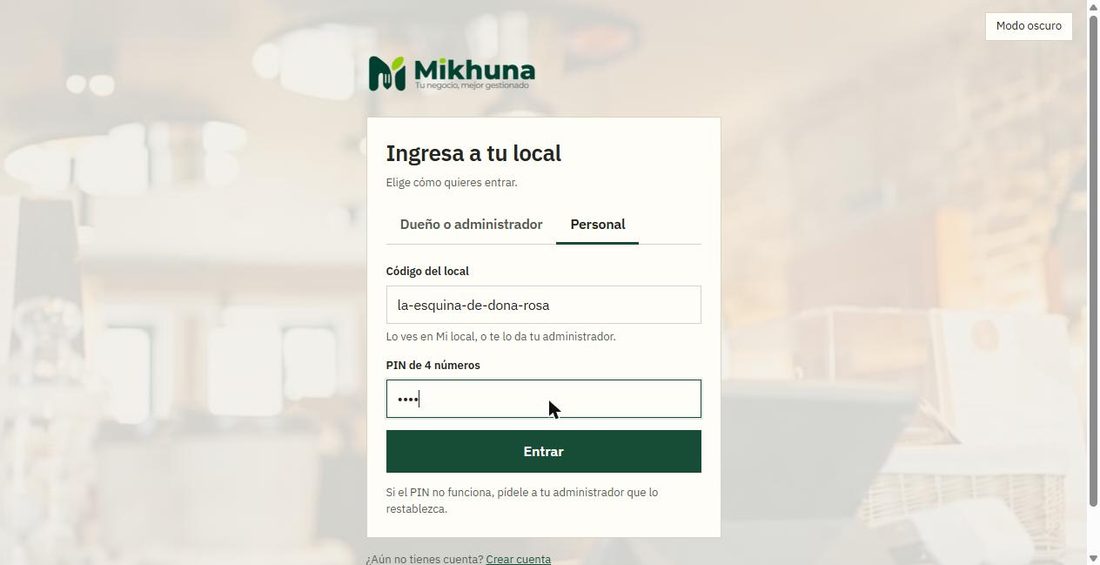
Escribe el código del local que te dio el dueño y tu PIN. Toca «Entrar». Verás solo lo de tu rol.
Si el PIN no funciona, pídele al dueño que lo restablezca. Desde tu menú puedes cambiar tu PIN.
Lo que ve tu cliente
TodosAl escanear el QR de la mesa, el cliente ve tu carta como un libro en su celular o en su computadora. No necesita instalar nada.
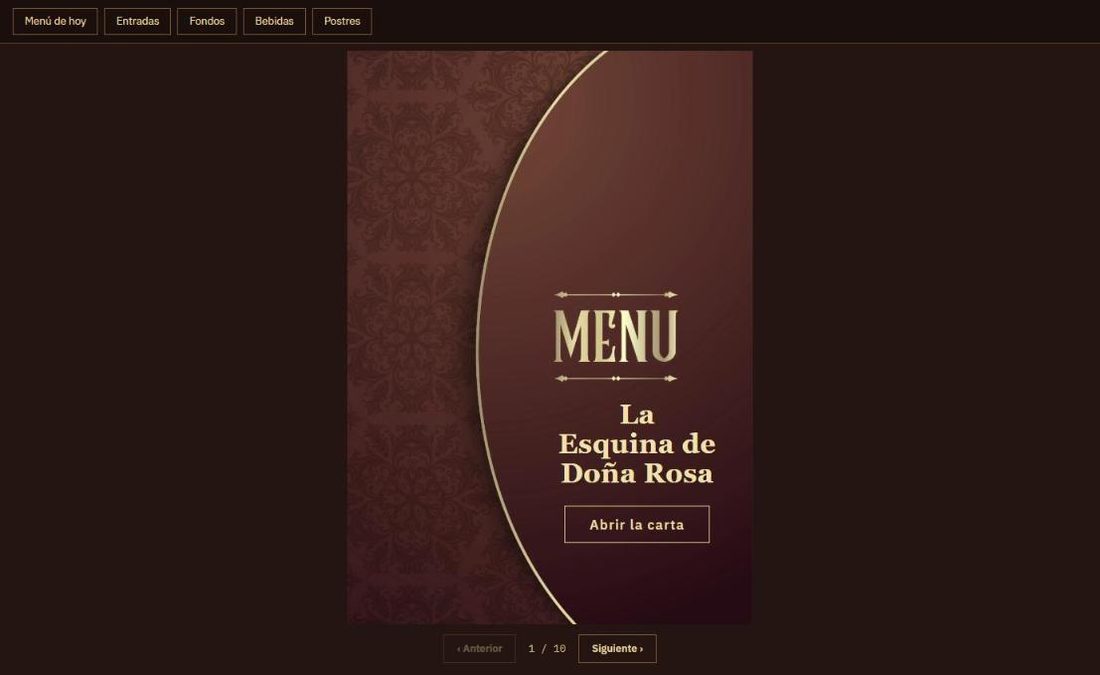
Primero ve la portada con el nombre de tu local. Toca «Abrir la carta» (o la portada) y se abre el libro.
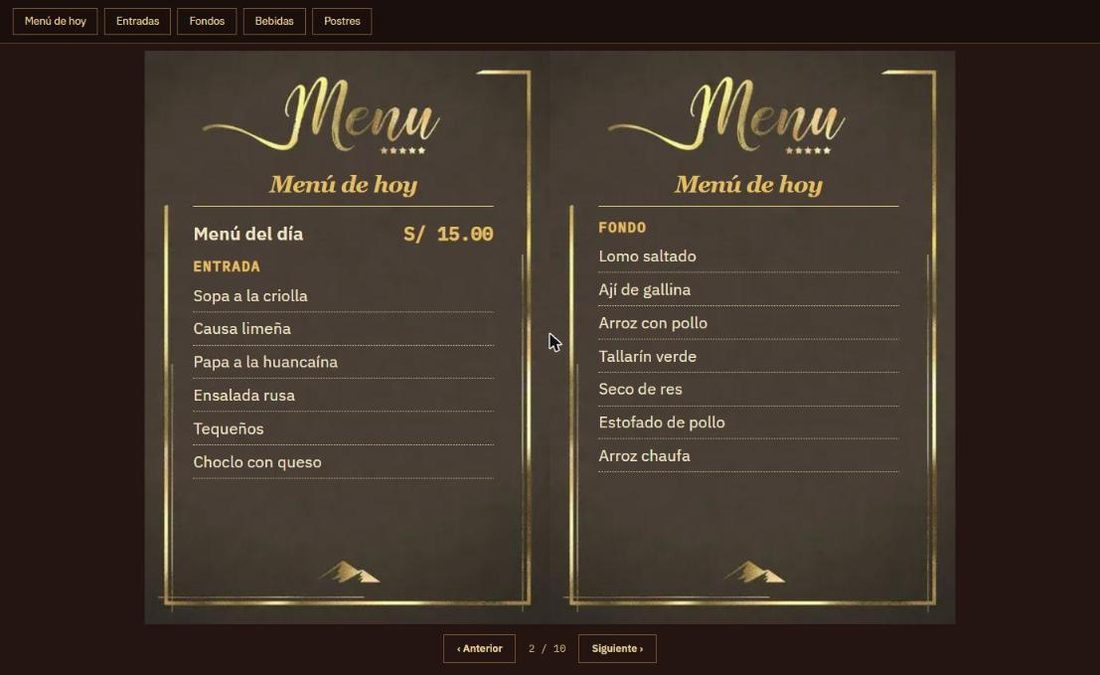
En computadora se ven dos hojas a la vez; las pasa arrastrando una esquina, tocando la hoja, con las flechas del teclado o con «Anterior» y «Siguiente». Los botones de arriba llevan directo a una categoría.
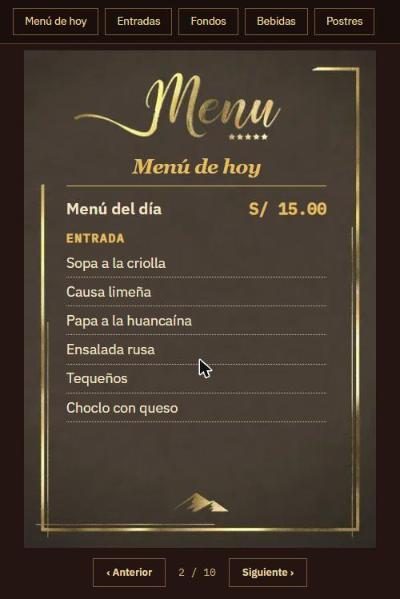
En el celular se ve una hoja a la vez y se pasa con el dedo.
Cada cambio que haces en «Carta y QR» se ve en un minuto, sin volver a imprimir el QR. Un plato agotado se marca como «Agotado».
Preguntas frecuentes
No me llega el código al correo.
Revisa la carpeta de spam. Si no está, vuelve a «Enviar otro código». Puedes pedir hasta 3 códigos cada 10 minutos.
Un empleado olvidó su PIN.
En «Mi local», toca «Restablecer PIN» junto a su nombre y entrégale el nuevo.
Me equivoqué en un pedido.
Antes de cobrar, usa «Anular pedido» o devuelve la comanda a cocina. Después de cobrar ya no se puede anular.
La caja no cuadra.
Cuenta de nuevo el efectivo. Revisa en «Últimos cobros» que cada cuenta se haya cobrado con el medio de pago correcto (Efectivo, Yape, Plin o Tarjeta).
El menú del día no aparece en la carta.
Revisa en Carta y QR, pestaña «Menú del día»: que lo hayas guardado con «Guardar menú», que diga «Vigente hoy» y que el día y el horario sean los de ahora. Puede tardar hasta 1 minuto en verse.
Se cayó el internet.
Mikhuna necesita conexión. Vuelve a abrir la página cuando regrese: lo que ya se envió está guardado.
La pantalla se ve oscura (o clara) y quiero cambiarla.
Toca «Modo claro» o «Modo oscuro» arriba a la derecha. Por defecto se ve en claro.
¿Es boleta electrónica?
No. El ticket es un comprobante interno. La boleta y la factura electrónica no están incluidas por ahora.